GrowAffiliateGrowAffiliateod GrowCommerce

Partnerzy polecają Twój sklep, Ty płacisz prowizję od sprzedaży

Każdy partner dostaje własny link i kod rabatowy, a Ty wypłacasz prowizje jednym plikiem CSV.

Zainstaluj w ShoperzeZobacz w sklepie

14 dni próby, potem 59 zł netto miesięcznie albo 590 zł netto rocznie.

Strona programu partnerskiego palarni kawy: tekst o programie, ciemny formularz zgłoszeniowy i baner z kodem MARTA10.
Prawdziwy widżet w sklepie: formularz zgłoszeniowy i baner z kodem partnera.

Zobacz w sklepie

Każdy kadr to prawdziwy widżet w makiecie sklepu. Opcje ustawiasz w panelu.

Trzy style formularza

W panelu: Wygląd → Wygląd. Ten sam formularz zgłoszeniowy w trzech wersjach.

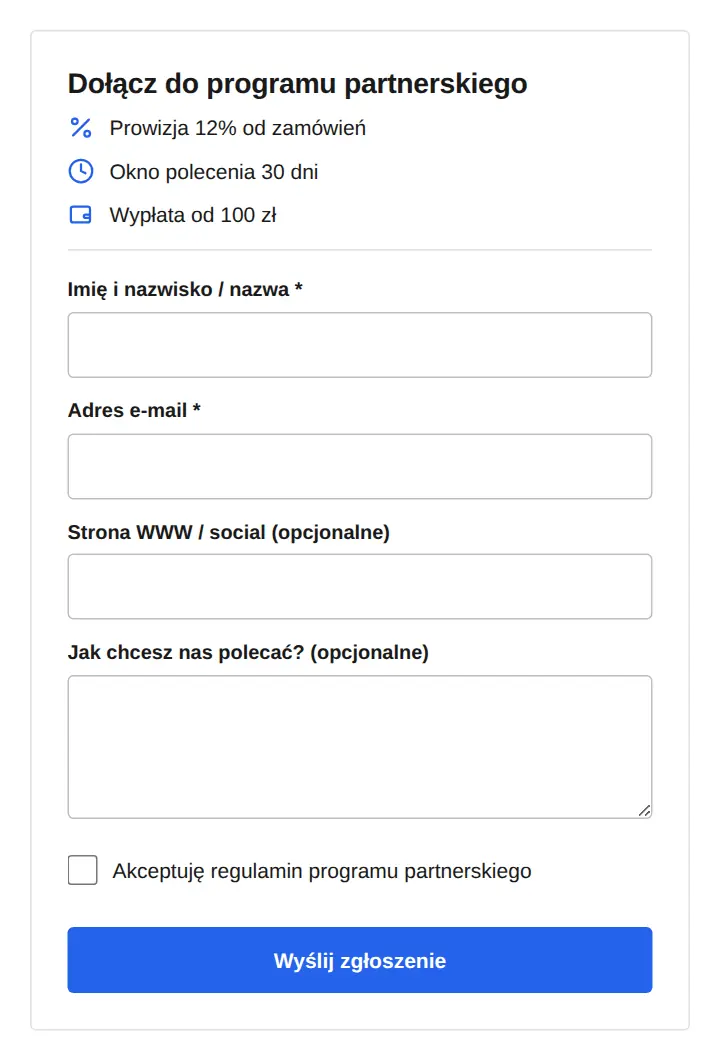
Formularz „Dołącz do programu partnerskiego” w stylu A: biała karta, niebieski przycisk Wyślij zgłoszenie.
A: jasnyBiała karta z cienką ramką i niebieskim przyciskiem.
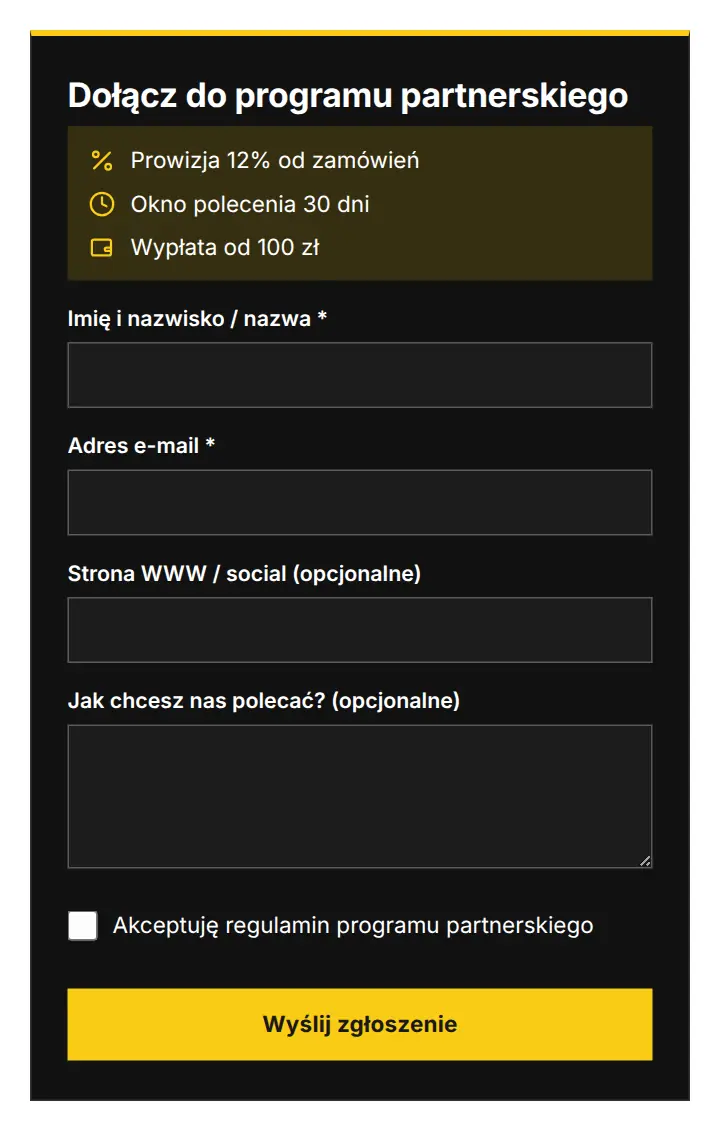
Formularz w stylu B: czarna karta, żółty pasek na górze i żółty przycisk Wyślij zgłoszenie.
B: ciemnyCzarna karta z żółtym akcentem dla sklepów z charakterem.
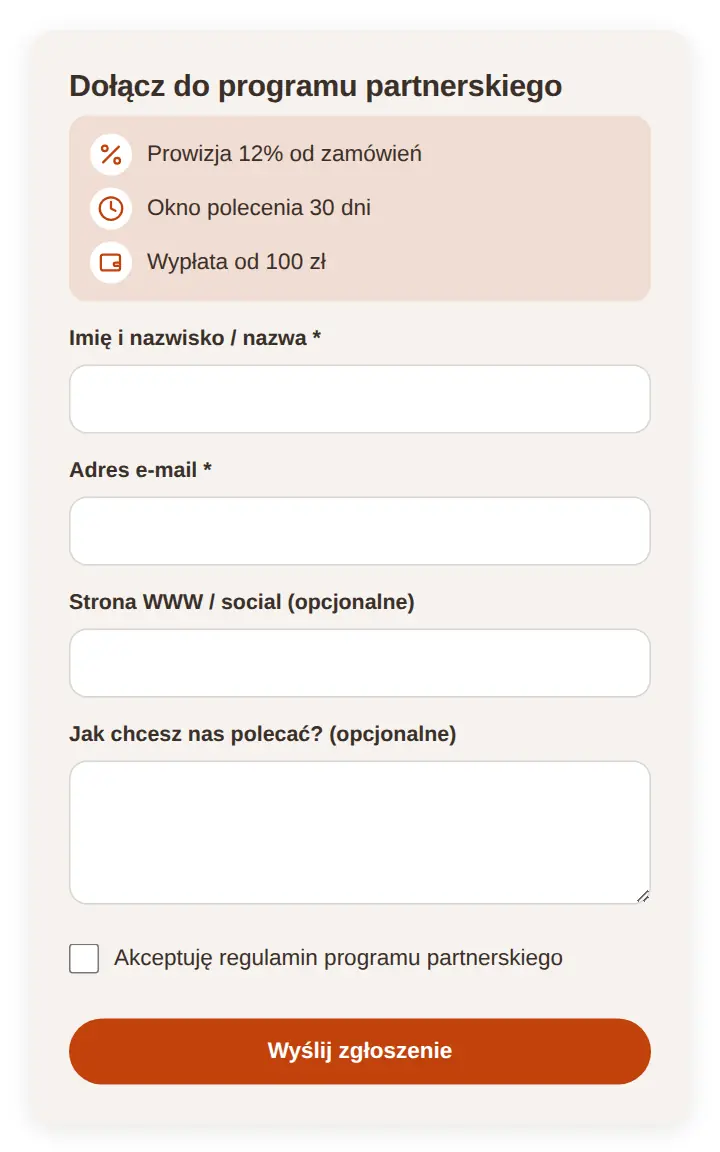
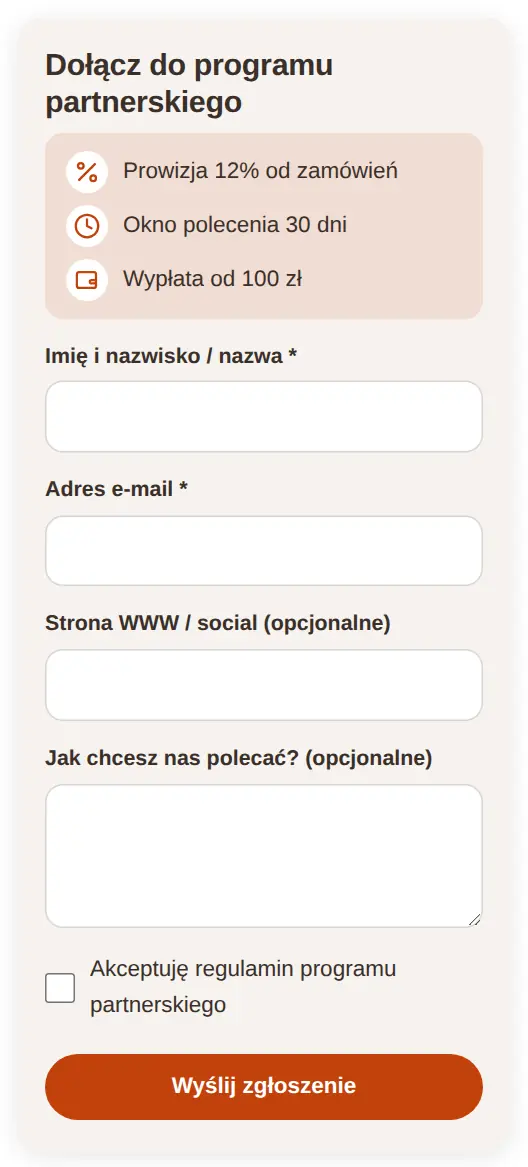
Formularz w stylu C: beżowa zaokrąglona karta i pomarańczowy przycisk Wyślij zgłoszenie.
C: miękkiBeżowa karta z zaokrągleniami i ciepłym akcentem.

Kolory i font sklepu

W panelu: Wygląd → Kolory oraz „Dziedzicz font szablonu sklepu”.

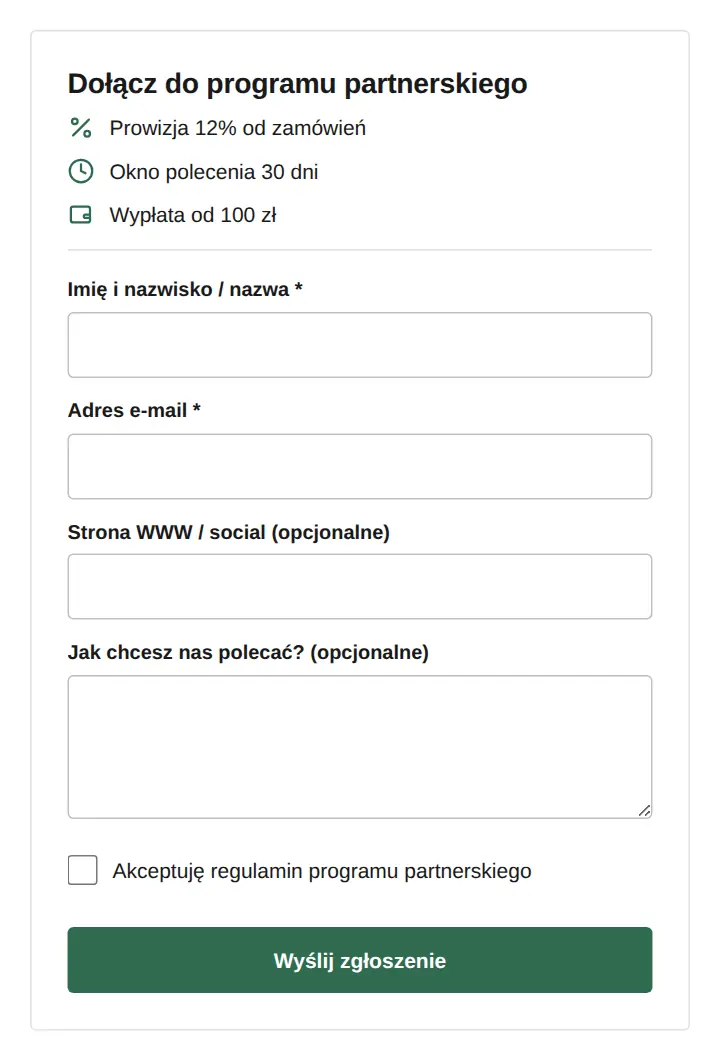
Formularz z zielonym akcentem sklepu: przycisk i ikony korzyści w kolorze zielonym.
Własny akcentZielony przycisk i ikony zamiast koloru stylu.
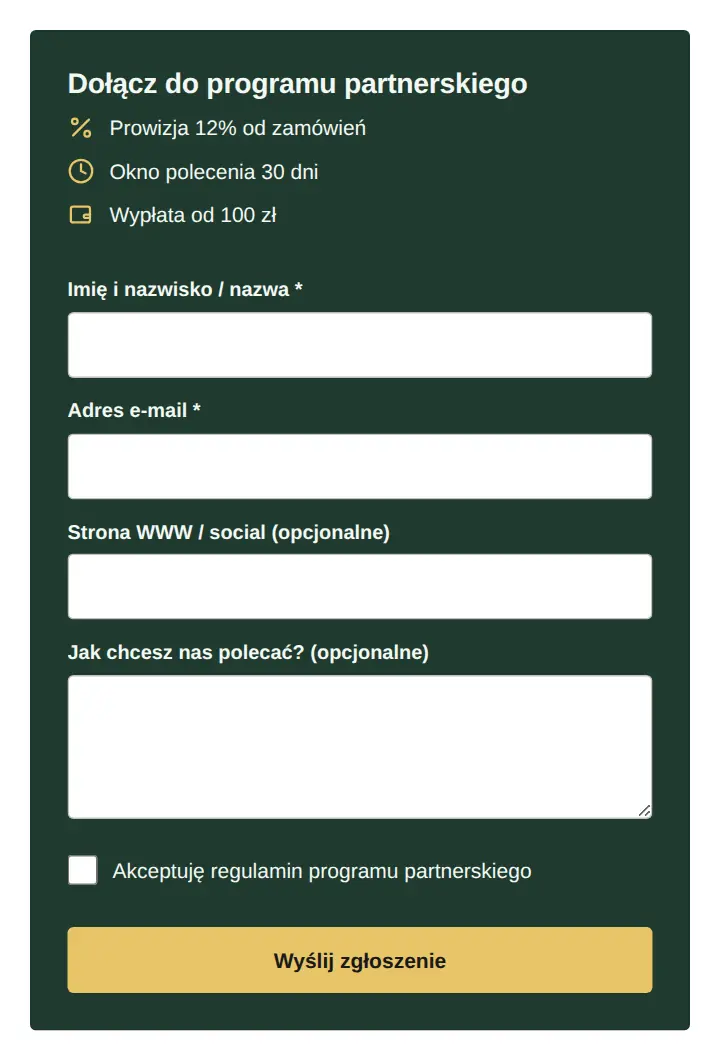
Formularz na ciemnozielonym tle z jasnym tekstem i złotym przyciskiem.
Własne tło i tekstCiemnozielona karta z jasnym tekstem i złotym przyciskiem.
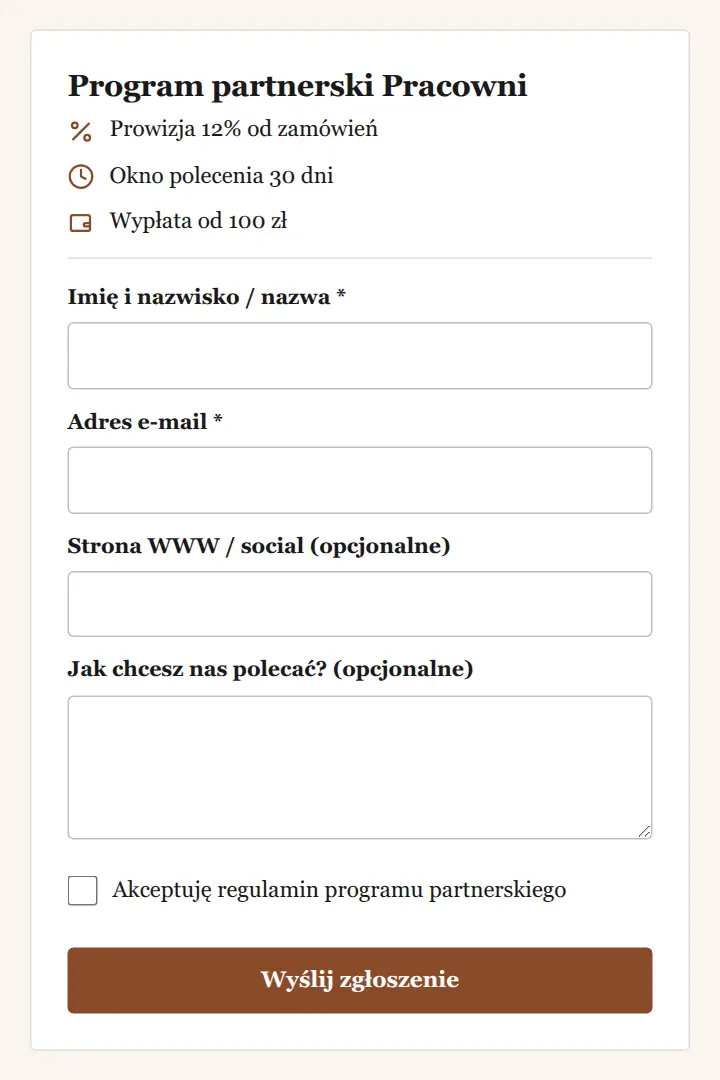
Formularz w szeryfowym foncie szablonu sklepu ze świecami, z brązowym przyciskiem.
Font szablonuFormularz pisze tym samym krojem co reszta sklepu.

Zaproszenie w stopce sklepu

W panelu: Wygląd → Stopka oraz pola „Teaser”, tytuł i zdanie. Kliknięcie prowadzi do formularza.

Zaproszenie „Poleć Płomień i zarób” w stopce sklepu, styl A, niebieski przycisk Dołącz.
A: jasnyPasek w stopce z jednym przyciskiem.
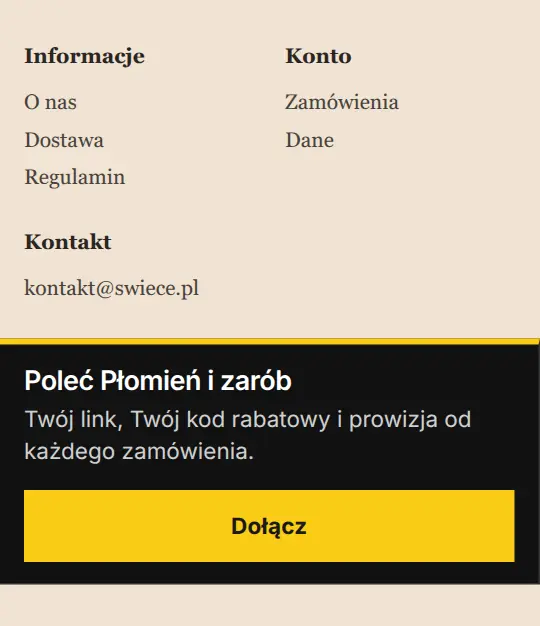
Zaproszenie w stopce sklepu, styl B: czarny pasek z żółtym przyciskiem.
B: ciemnyCzarny pasek z żółtym akcentem z lewej strony.
Zaproszenie w stopce sklepu, styl C: zaokrąglony beżowy pasek z pomarańczową pigułką.
C: miękkiZaokrąglony pasek z przyciskiem w kształcie pigułki.

Baner z imieniem partnera i kodem

W panelu: Wygląd, pole „Baner”, treść. Pokazuje się klientowi, który wszedł z linku partnera.

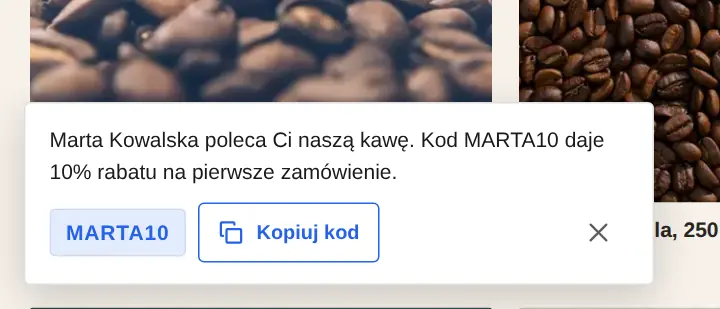
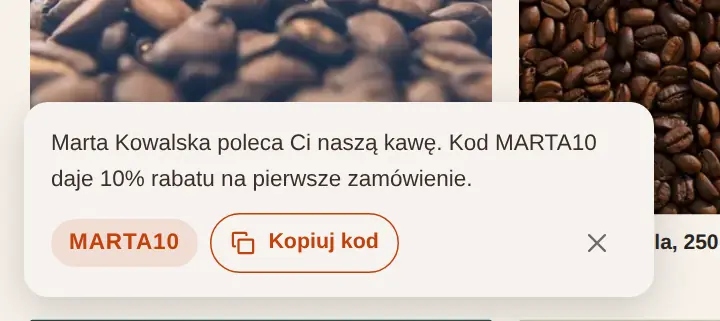
Baner w stylu A: Marta Kowalska poleca kawę, kod MARTA10 i przycisk Kopiuj kod.
A: jasnyImię partnera, kod i przycisk Kopiuj kod.
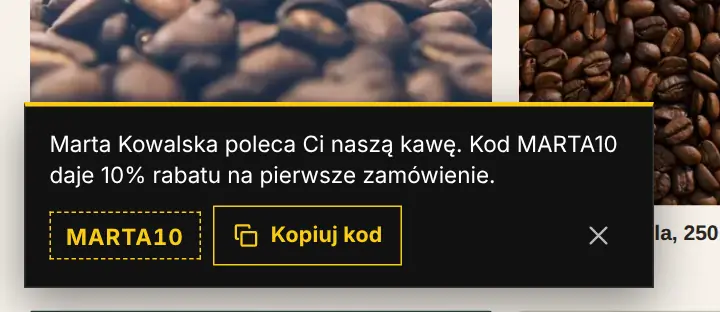
Baner w stylu B: czarny z żółtym kodem MARTA10 i przyciskiem Kopiuj kod.
B: ciemnyCzarny baner z żółtym kodem i cieniem.
Baner w stylu C: beżowy, kod MARTA10 w pigułce i przycisk Kopiuj kod.
C: miękkiBaner z kodem w pigułce, bez ramki.

Na telefonie

W panelu: Wygląd → Telefon. Formularz, zaproszenie i baner układają się w jednej kolumnie.

Formularz zgłoszeniowy na telefonie w stylu C, pola na całą szerokość.
FormularzPola na całą szerokość ekranu.
Stopka sklepu na telefonie z zaproszeniem do programu partnerskiego w stylu B.
StopkaZaproszenie nad linkami stopki.
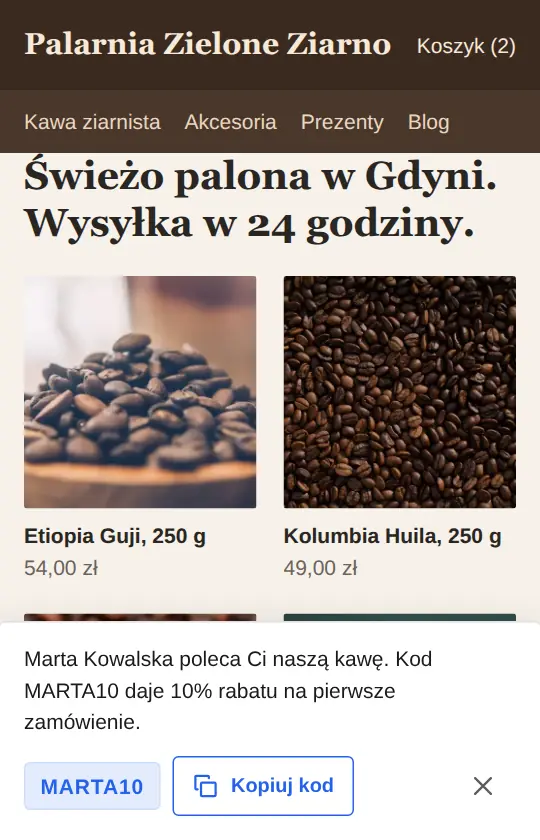
Baner z kodem MARTA10 przyklejony do dołu ekranu telefonu w stylu A.
BanerBaner przyklejony do dołu ekranu.

Błędy przy polach i potwierdzenie

W panelu: Wygląd, pole „Formularz”, tekst po wysłaniu. Zgoda na regulamin nigdy nie jest zaznaczona z góry.

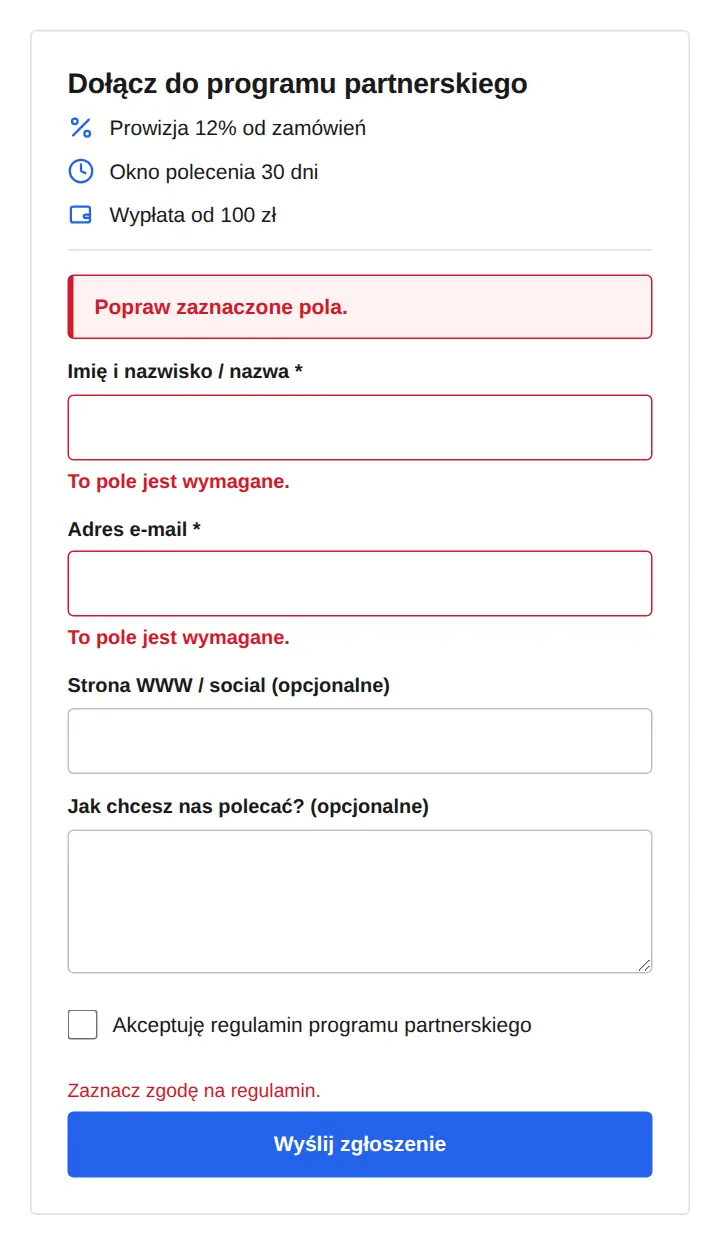
Formularz z komunikatami „To pole jest wymagane” przy imieniu i e-mailu oraz błędem zgody.
BłędyKażde brakujące pole ma własny komunikat.
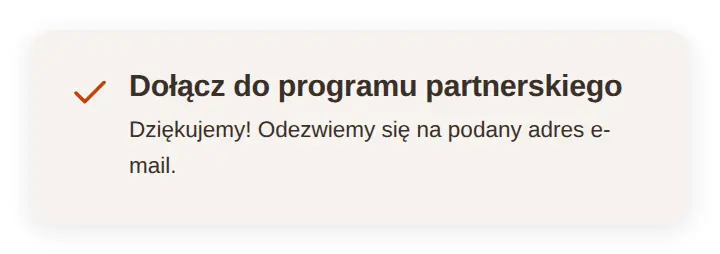
Potwierdzenie po wysłaniu formularza: Dziękujemy, odezwiemy się na podany adres e-mail.
Po wysłaniuPartner dostaje potwierdzenie na ekranie.

Jak to wygląda w różnych sklepach

Strona główna palarni kawy z czarnym banerem: Marta Kowalska poleca kawę, kod MARTA10 i przycisk Kopiuj kod.

Sklep z kawą

Klient wchodzi z linku baristki i od razu widzi jej kod

Marta poleca palarnię na Instagramie. Po kliknięciu jej linku klient widzi baner z kodem MARTA10 i kopiuje go jednym przyciskiem.

Ustawienia: Wygląd B, Wygląd, pole „Baner”, treść.

Strona programu partnerskiego sklepu z kosmetykami: tekst o programie i formularz zgłoszeniowy w stylu C z zielonym przyciskiem.

Sklep z kosmetykami

Blogerka zgłasza się do programu prosto na stronie sklepu

Strona „Program partnerski” ma formularz w kolorach marki. Zgłoszenie trafia do zakładki Partnerzy, a Ty akceptujesz je ręcznie albo automatycznie.

Ustawienia: Wygląd C z zielonym akcentem, Program → Akceptacja zgłoszeń.

Strona główna sklepu ze świecami z zaproszeniem „Poleć Płomień i zarób” w stopce, pisanym fontem sklepu.

Sklep ze świecami

Zaproszenie w stopce pisze fontem szablonu

Pracownia pokazuje zaproszenie pod linkami stopki. Widżet dziedziczy font szablonu i ma kolor akcentu z logo.

Ustawienia: Wygląd A z własnym akcentem, „Dziedzicz font szablonu sklepu”, Wygląd → Stopka.

Portal partnera Ola Majewska: kafle z kliknięciami, zamówieniami i saldem, pasek poziomu Srebro, kod OLA15 i generator linku.

Portal partnera

Partnerka sprawdza wyniki sama, bez pytania sklepu

Ola loguje się mailem, bez hasła. Widzi kliknięcia, zamówienia, saldo i poziom prowizji, a także kod, link i generator linków do produktów.

Ustawienia: Pulpit → Portal partnera (adres do wysłania partnerom), Program → Poziomy prowizji.

Panel robi część pracy za Ciebie

Zrzuty prawdziwego panelu GrowAffiliate.

Pulpit GrowAffiliate: karta Program w sklepie, lista Przed włączeniem i kafle z wynikami z 30 dni.

Pulpit pokazuje, co jeszcze trzeba ustawić

Lista „Przed włączeniem”, adres portalu dla partnerów i wyniki z ostatnich 30 dni.

Zakładka Partnerzy: filtry statusu i lista partnerów z kodami i saldem.

Zgłoszenia i partnerzy w jednej liście

Filtr po statusie, kod partnera, saldo i przyciski Akceptuj oraz Odrzuć.

Zakładka Program: domyślna prowizja, poziomy prowizji, karencja i okno polecenia.

Prowizje, poziomy i karencja w kilku polach

Procent albo kwota, poziomy Brąz, Srebro i Złoto oraz karencja i okno polecenia.

Zakładka Wygląd: przełączniki Formularz, Stopka, Baner, Komputer, Telefon i podgląd formularza.

Podgląd widżetu przy każdej zmianie

Formularz, stopka i baner na komputerze i telefonie, zanim cokolwiek zapiszesz.

Cennik

  • Portal partnera, kody rabatowe i poziomy prowizji
  • Karencja zwrotów i wykrywanie samopoleceń
  • Wypłaty CSV, raporty i trzy style widżetu
  • Bez procentu od sprzedaży partnerów

Pytania

Czy partner może polecać sam sobie?

Wykrywamy samopolecenia po e-mailu i adresie IP, zapisanych tylko jako skróty. Ty wybierasz, czy prowizja trafia do sprawdzenia, czy jest blokowana.

Co jeśli klient użyje linku i kodu partnera?

Zamówienie z kodem partnera liczy się jemu, nawet bez ciasteczka. Link zapisuje polecenie na 7 do 60 dni, a wygrywa ostatnie kliknięcie.

Co się dzieje przy zwrocie?

Prowizja czeka w „oczekujących” przez karencję, 14 albo 30 dni. Anulowanie lub zwrot cofa naliczenie, a po wypłacie powstaje korekta.

Czy partnerzy muszą mieć hasło?

Nie. Partner podaje e-mail i dostaje jednorazowy link do portalu, ważny 30 minut.

Czy aplikacja blokuje koszyk albo zamówienia?

Nie. Dodaje tylko zaproszenie, formularz i baner z kodem. Ścieżka zakupowa zostaje bez zmian.

Co po okresie próbnym?

Widżety znikają ze sklepu i nowe polecenia się nie naliczają. Panel, dane, eksporty i wypłaty już naliczonych prowizji działają dalej.

Pytania przed instalacją

Napisz na [email protected]. Odpowiemy na ten sam adres.